SaveMeTools nutzt die Online-Neuralstimmen von Microsoft Edge über die Open-Source-Bibliothek edge-tts und steht in keiner Verbindung zu Microsoft. Dein Text wird nur zur Erstellung des Audios verwendet, und weder Text noch Audio werden gespeichert. Lies unsere Nutzungsbedingungen. Die mit Kokoro gekennzeichneten Stimmen stammen von einem Open-Source-Modell, das auf unserem eigenen Server läuft, nicht von Microsoft.
Schreib eine Weihnachtsbotschaft, füge den Namen des Kindes ein und drück den Knopf: Du hörst sie vorgelesen und lädst die MP3 herunter, um sie im Chat zu verschicken oder in einem Video zu nutzen. Die Santa-Stimme selbst spricht Englisch, Portugiesisch und Spanisch; für andere Sprachen wählst du im Menü eine tiefe Stimme. Das Audio hat kein Wasserzeichen, und die Nachricht wird nicht gespeichert.
Eine Nachricht vom Weihnachtsmann, von dir geschrieben
Schreib, was der Weihnachtsmann sagen soll, drück die Schaltfläche und lade das Audio herunter. Die Stimme auf dieser Seite heißt Santa: Sie ist eine der Stimmen von Kokoro, einem Open-Source-Modell für Text zu Sprache, und sie spricht amerikanisches Englisch, brasilianisches Portugiesisch und Spanisch. Sie passt zu einer Nachricht mit dem Namen eines Kindes, einem Gruß für den Familienchat, einer Schulfeier oder einem Weihnachtsvideo.
So erstellst du eine Nachricht mit der Weihnachtsmann-Stimme
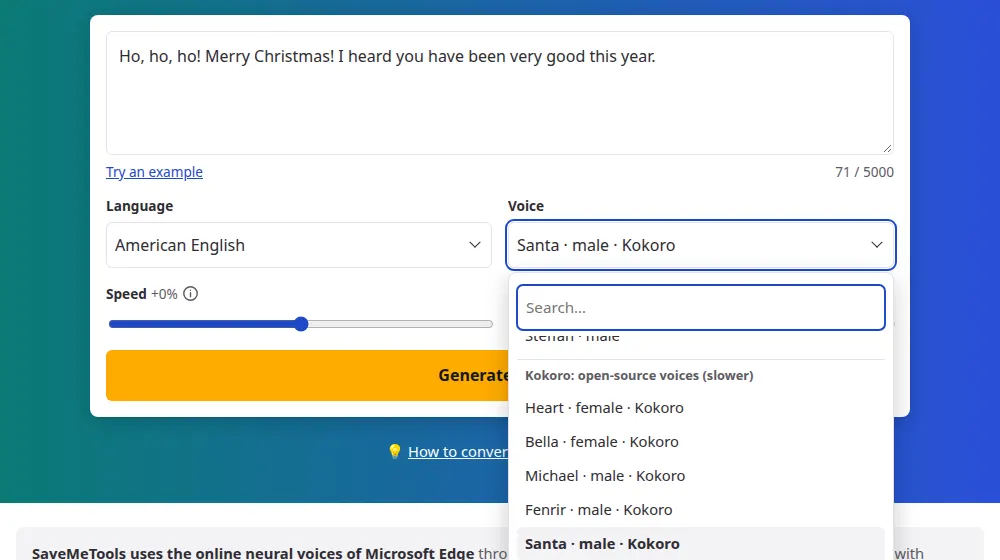
Schreib die Nachricht in das Feld oder tippe auf Beispiel ausprobieren, um mit einem fertigen Text zu beginnen.
Prüfe Sprache und Stimme: Diese Seite öffnet sich mit der bereits ausgewählten Santa-Stimme auf Englisch. Es gibt sie auch auf Portugiesisch und Spanisch.
Tippe auf Audio erstellen und warte, während die Prozentanzeige steigt.
Hör es dir an und lade dann die MP3-Datei herunter, um sie in einer Nachricht zu verschicken oder in ein Video einzubauen.
Tipps für eine Nachricht, die nach Weihnachtsmann klingt
Schreib das Lachen mit Kommas: „Ho, ho, ho!“ bekommt nach jedem „Ho“ eine kurze Pause.
Nenne den Namen des Kindes und ein oder zwei echte Details, etwa etwas, das ihm in der Schule gut gelungen ist, oder den Namen seines Haustiers.
Halte die Sätze kurz. Mit einem Tempo von -10 % klingt der Weihnachtsmann ruhig und gelassen.
Schreib Zahlen und Altersangaben in Worten aus, auf Englisch etwa „seven years old“, damit sie so gelesen werden, wie du es erwartest.
Was du damit machen kannst
Eine Nachricht für ein Kind: Der Weihnachtsmann sagt seinen Namen, was es dieses Jahr gut gemacht hat und dass er schon unterwegs ist.
Ein Gruß für Familie und Freunde: ein Audio, das du an Heiligabend in den Gruppenchat schickst.
Videos und Reels: eine Sprecherstimme für Weihnachtsinhalte, mit den SRT-Untertiteln, die zum Audio dazukommen.
Geschäfte und Veranstaltungen: eine Durchsage für den Laden, die Schulfeier oder das Wichteln im Büro.
Drei Sprachen, ein Weihnachtsmann
Die Santa-Stimme gibt es in amerikanischem Englisch, brasilianischem Portugiesisch und Spanisch. Wenn du im Menü eine dieser Sprachen wählst, wird ihr Santa gleich mit ausgewählt. Schreib den Text in derselben Sprache, denn jede Stimme liest nur ihre eigene gut. Für jede andere Sprache wählst du im selben Menü eine tiefe Microsoft-Stimme und senkst die Tonhöhe ein wenig.
Ist der Weihnachtsmann-Stimmengenerator kostenlos?
Ja. Du brauchst weder ein Konto noch eine App, und das Audio hat kein Wasserzeichen. Jede Nachricht darf bis zu 5.000 Zeichen haben, weit mehr, als ein Weihnachtsgruß braucht, und du kannst mehrere nacheinander erstellen.
Welche Sprachen spricht der Weihnachtsmann?
Amerikanisches Englisch, brasilianisches Portugiesisch und Spanisch. Es sind drei Stimmen mit demselben Namen, eine für jede Sprache; schreib deine Nachricht also in der Sprache, die du gewählt hast. Ein Text in einer anderen Sprache würde mit den falschen Lauten gelesen.
Kann der Weihnachtsmann den Namen meines Kindes sagen?
Ja, schreib ihn einfach in die Nachricht. Wenn die Stimme einen ungewöhnlichen Namen falsch ausspricht, schreib ihn so, wie er klingt, und teste ihn in einem kurzen Satz, bevor du die ganze Nachricht erstellst. Du kannst den Text ändern und das Audio so oft neu erstellen, wie du es brauchst.
Wie verschicke ich das Audio in einer Nachricht?
Lade die MP3-Datei mit der Schaltfläche unter dem Player herunter. Öffne dann die Unterhaltung in deiner Messenger-App, hänge die Datei als Audio oder als Dokument an und schick sie ab. Am Computer kannst du die Datei meist einfach in die Unterhaltung ziehen.
Warum dauert es einen Moment, bis das Audio fertig ist?
Die Santa-Stimme gehört zu den Stimmen von Kokoro, die auf unserem eigenen Server laufen und das Audio Satz für Satz erzeugen. Eine Nachricht aus wenigen Sätzen ist in einigen Sekunden fertig, und die Prozentanzeige auf dem Bildschirm zeigt, wie weit sie ist. Zu Stoßzeiten musst du vielleicht warten, bis du an der Reihe bist.
Kann ich ändern, wie schnell oder wie tief der Weihnachtsmann klingt?
Das Tempo ja, von -30 % bis +30 %; etwas langsamer steht ihm meistens gut. Kokoros Stimmen haben keine Tonhöhenregelung, deshalb ist der Tonhöhenregler ausgeschaltet, solange diese Stimme ausgewählt ist.
Wird die Nachricht, die ich schreibe, irgendwo aufbewahrt?
Nein. Der Text geht nur an unseren Server, um das Audio zu erstellen, und weder der Text noch das Audio werden gespeichert: Sobald du die Seite verlässt, sind sie weg. Das gilt auch für die Namen, die du schreibst; lade also die MP3-Datei herunter, wenn du sie behalten möchtest.
Ist das die Stimme eines echten Menschen?
Nein. Es ist eine synthetische Stimme aus einem Sprachmodell, und den Namen Santa haben ihr die Autoren des Modells gegeben; sie ahmt weder einen Schauspieler noch eine Aufnahme nach. Nutze sie für Grüße und zum Spaß, nicht um jemanden glauben zu lassen, ein echter Mensch habe die Nachricht aufgenommen.