SaveMeTools utilise les voix neuronales en ligne de Microsoft Edge via la bibliothèque open source edge-tts, et n'est pas affilié à Microsoft. Votre texte sert uniquement à créer l'audio, et ni le texte ni l'audio ne sont conservés. Consultez nos Conditions d'utilisation. Les voix marquées Kokoro proviennent d'un modèle open source qui fonctionne sur notre propre serveur, et non de Microsoft.
Écrivez un message de Noël, ajoutez le prénom de l'enfant et appuyez sur le bouton : vous l'entendez à voix haute et téléchargez le MP3 pour l'envoyer dans une conversation ou l'utiliser dans une vidéo. La voix du Père Noël elle-même parle anglais, portugais et espagnol ; pour les autres langues, choisissez une voix grave dans le menu. L'audio n'a pas de filigrane et le message n'est pas conservé.
Un message du Père Noël, écrit par vous
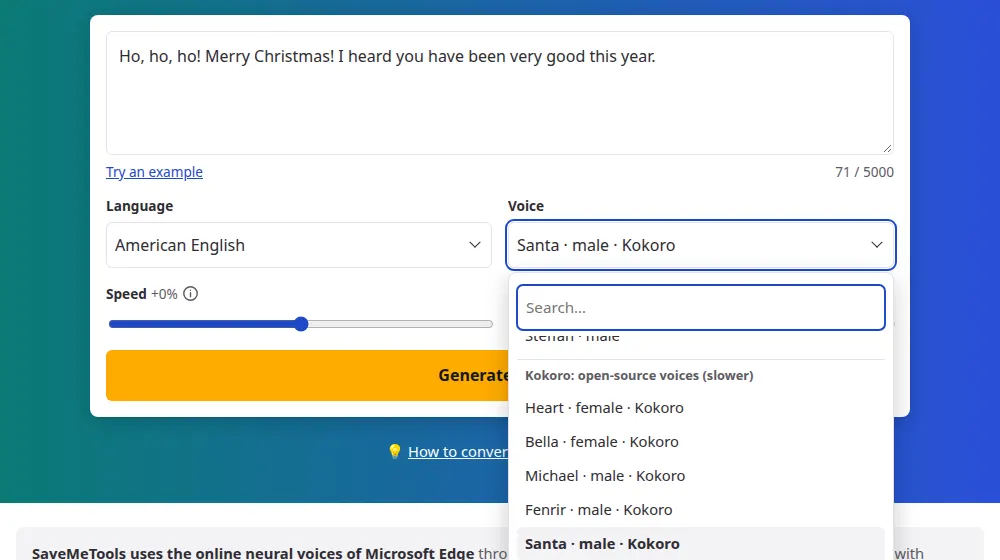
Écrivez ce que le Père Noël doit dire, appuyez sur le bouton et téléchargez l'audio. La voix de cette page s'appelle Santa : c'est l'une des voix de Kokoro, un modèle de synthèse vocale open source, et elle parle l'anglais américain, le portugais du Brésil et l'espagnol. Elle convient à un message avec le prénom d'un enfant, à des vœux pour le groupe de discussion de la famille, à une fête d'école ou à une vidéo de Noël.
Comment créer un message avec la voix du Père Noël
Écrivez le message dans le champ, ou appuyez sur Essayer un exemple pour partir d'un texte tout prêt.
Vérifiez la langue et la voix : cette page s'ouvre avec la voix Santa en anglais déjà sélectionnée. Elle existe aussi en portugais et en espagnol.
Appuyez sur Générer l'audio et patientez pendant que le pourcentage monte.
Écoutez, puis téléchargez le MP3 pour l'envoyer dans un message ou l'ajouter à une vidéo.
Conseils pour un message digne du Père Noël
Écrivez le rire avec des virgules : « Ho, ho, ho! » marque une courte pause après chaque « ho ».
Utilisez le prénom de l'enfant et un ou deux détails vrais, comme une chose qu'il a réussie à l'école ou le nom de son animal.
Faites des phrases courtes. Une vitesse de -10 % donne au Père Noël un ton calme et posé.
Écrivez les nombres et les âges en toutes lettres, par exemple « seven years old » en anglais, pour qu'ils soient lus comme vous l'attendez.
Ce que vous pouvez en faire
Un message pour un enfant : le Père Noël dit son prénom, ce qu'il a bien fait cette année et qu'il est en route.
Des vœux pour la famille et les amis : un audio à envoyer dans le groupe de discussion la veille de Noël.
Vidéos et reels : une voix off pour vos contenus de Noël, avec les sous-titres SRT fournis avec l'audio.
Magasins et événements : une annonce pour la boutique, la fête de l'école ou l'échange de cadeaux au bureau.
Trois langues, un seul Père Noël
La voix Santa existe en anglais américain, en portugais du Brésil et en espagnol. Quand vous choisissez l'une de ces langues dans le menu, son Santa est sélectionné avec elle. Écrivez le texte dans cette même langue, car chaque voix ne lit bien que la sienne. Pour toute autre langue, choisissez une voix Microsoft grave dans le même menu et baissez un peu la hauteur.
Le générateur de voix du Père Noël est-il gratuit ?
Oui. Vous n'avez besoin ni d'un compte ni d'une application, et l'audio n'a pas de filigrane. Chaque message peut compter jusqu'à 5 000 caractères, bien plus qu'il n'en faut pour des vœux de Noël, et vous pouvez en créer plusieurs, l'un après l'autre.
Quelles langues parle le Père Noël ?
L'anglais américain, le portugais du Brésil et l'espagnol. Ce sont trois voix qui portent le même nom, une par langue : écrivez donc votre message dans la langue choisie. Un texte dans une autre langue serait lu avec les mauvais sons.
Le Père Noël peut-il dire le prénom de mon enfant ?
Oui, il suffit de l'écrire dans le message. Si la voix prononce mal un prénom peu courant, écrivez-le comme il se prononce et testez-le dans une phrase courte avant de créer le message entier. Vous pouvez modifier le texte et refaire l'audio autant de fois que nécessaire.
Comment envoyer l'audio dans un message ?
Téléchargez le MP3 avec le bouton situé sous le lecteur. Ouvrez ensuite la conversation dans votre application de messagerie, joignez le fichier comme audio ou comme document, puis envoyez-le. Sur un ordinateur, vous pouvez en général faire glisser le fichier dans la conversation.
Pourquoi l'audio met-il un peu de temps à être prêt ?
La voix Santa fait partie de celles de Kokoro, qui tournent sur notre propre serveur et créent l'audio une phrase à la fois. Un message de quelques phrases est prêt en quelques secondes, et le pourcentage à l'écran montre où il en est. Aux heures d'affluence, vous devrez peut-être attendre votre tour.
Peut-on changer la vitesse ou rendre la voix du Père Noël plus grave ?
La vitesse, oui, de -30 % à +30 % ; un peu plus lente, elle lui va généralement bien. Les voix de Kokoro n'ont pas de réglage de hauteur : le curseur de hauteur est donc désactivé tant que cette voix est sélectionnée.
Le message que j'écris est-il conservé quelque part ?
Non. Le texte va sur notre serveur uniquement pour créer l'audio, et ni le texte ni l'audio ne sont conservés : dès que vous quittez la page, ils disparaissent. Cela vaut aussi pour les prénoms que vous écrivez ; téléchargez donc le MP3 si vous voulez le garder.
Est-ce la voix d'une personne réelle ?
Non. C'est une voix de synthèse produite par un modèle vocal, et ce sont les auteurs du modèle qui l'ont appelée Santa ; elle n'imite aucun acteur ni aucun enregistrement. Utilisez-la pour des vœux et pour vous amuser, pas pour faire croire qu'une personne réelle a enregistré le message.