Natürliche Stimmen, ohne Konto
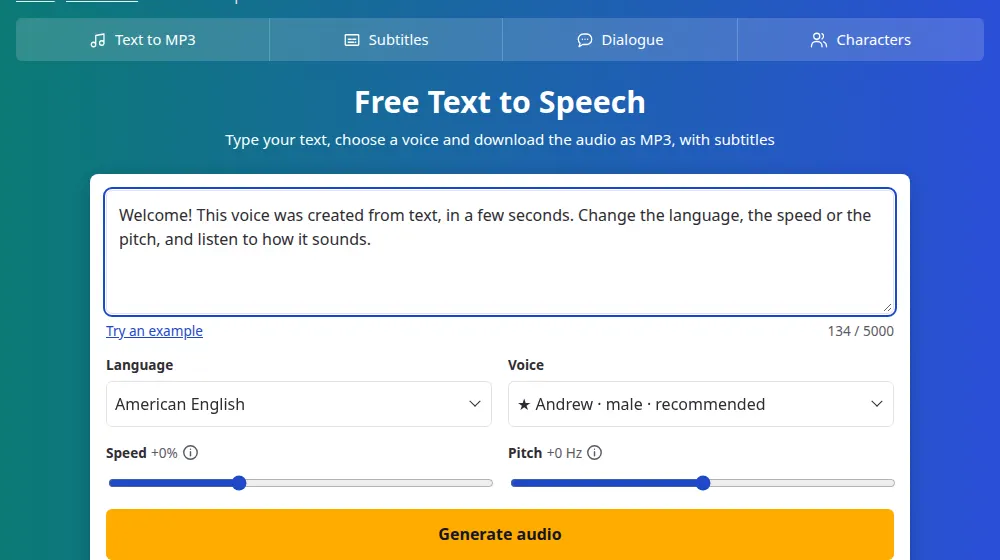
Text-zu-Sprache klang früher wie ein Roboter, der das Telefonbuch vorliest. Neuronale Stimmen haben das geändert: Sie machen Pausen, betonen die richtigen Wörter und klingen fast wie ein Mensch. SaveMeTools bringt mehr als 300 davon auf eine einfache Seite. Es gibt nichts zu installieren und kein Formular auszufüllen: Text einfügen, Button drücken und zuhören.
Was du hier tun kannst
- Text in MP3 umwandeln und die Datei behalten.
- SRT- und VTT-Untertitel erstellen, schon passend zur Sprache getaktet.
- Dialoge mit mehreren Stimmen erstellen, mit bis zu 6 Figuren.
- Jeder Figur eine Stimme geben, für Geschichten und Animationen.
- Alle Stimmen ansehen, nach Sprache sortiert.
So funktioniert es
- Gib bis zu 5.000 Zeichen in das Feld ein oder füge sie ein.
- Wähle die Sprache und die Stimme. Die mit ★ markierten sind die neuesten und natürlichsten.
- Passe auf Wunsch Tempo und Tonhöhe an.
- Tippe auf Audio erstellen, höre es dir an und lade die MP3-, SRT- oder VTT-Datei herunter.
Tipps für ein besseres Ergebnis
- Satzzeichen sind Regieanweisungen. Kommas erzeugen kurze Pausen, Punkte lange. Wenn ein Satz gehetzt klingt, teile ihn in zwei.
- Schreib schwierige Wörter so, wie man sie spricht. Schreib „zweitausendsechsundzwanzig“ oder „Weltgesundheitsorganisation“, wenn die Stimme bei Zahlen oder Abkürzungen stolpert.
- Halte das Tempo moderat. Zwischen -10 % und +15 % klingt es meist am natürlichsten.
- Langer Text? Teile ihn in Abschnitte: Einzelne Audios lassen sich leichter bearbeiten und neu aufnehmen, wenn du einen Satz änderst.
Tempo und Tonhöhe einfach erklärt
Mit diesen beiden Reglern verändert sich der Klang einer Stimme, ohne dass die Stimme selbst wechselt, und sie gelten für das gesamte Audio.
- Tempo legt fest, wie schnell die Stimme spricht, von -50 % (halb so schnell) bis +100 % (doppelt so schnell). Bei 0 % behält die Stimme ihr normales Tempo.
- Tonhöhe legt fest, wie hoch oder tief die Stimme klingt, von -50 Hz bis +50 Hz. Hertz (Hz) ist die Einheit für die Höhe eines Klangs: Positive Werte machen die Stimme höher, negative machen sie tiefer.
- Womit anfangen: Lass beide Regler auf null, hör dir das Ergebnis an und ändere dann immer nur einen Wert in kleinen Schritten. Ein Tempo zwischen -10 % und +15 % und eine Tonhöhe von bis zu 10 Hz in beide Richtungen klingen meist am natürlichsten.
Dein Text bleibt deiner
Wir speichern weder deinen Text noch dein Audio, und es gibt keinen Verlauf zum Nachsehen. Das Ergebnis existiert nur in deinem Browser-Tab: Schließt oder lädst du die Seite neu, ist es weg. Lade herunter, was du behalten möchtest. Die Details findest du in der Datenschutzerklärung.
Häufige Fragen
Ist SaveMeTools kostenlos?
Ja. Es gibt kein Konto und keinen kostenpflichtigen Tarif, und jede Stimme steht allen zur Verfügung. Die Seite finanziert sich über Werbung. Damit sie für alle Besucher gut läuft, gilt ein Limit von 30 Audios pro Stunde und Person.
Wie viel Text kann ich auf einmal umwandeln?
Bis zu 5.000 Zeichen pro Audio, das sind etwa fünf Minuten Sprache. Teile längere Texte am Ende eines Absatzes und erzeuge einen Teil nach dem anderen, mit derselben Stimme und denselben Einstellungen, damit die Teile gleich klingen.
Kann ich das Audio in meinen Videos verwenden?
Viele tun das, aber die Stimmen gehören Microsoft, und die Regeln für die kommerzielle Nutzung hängen von den Bedingungen von Microsoft ab. Prüfe sie bei einem kommerziellen Projekt zuerst oder nutze einen lizenzierten Azure-Speech-Tarif. Für den privaten Gebrauch, zum Lernen und für Präsentationen sind die Bedenken deutlich geringer.
Warum ist mein Audio verschwunden?
Weil wir nichts speichern. Das Audio existiert nur auf deiner Seite, bis du sie neu lädst oder schließt. Lade es also vorher herunter. Der Vorteil: Dein Text wird auf keinem Server aufbewahrt. Ist es weg, füge den Text einfach erneut ein und erzeuge in Sekunden ein neues.
Was bedeuten die mit einem Stern markierten Stimmen?
Das ist die neueste Stimmengeneration (genannt Multilingual). Sie klingen natürlicher und können auch Text in anderen Sprachen vorlesen. Deshalb erscheinen sie im Menü in einer eigenen Gruppe, auch wenn du eine andere Sprache gewählt hast.
Funktioniert es auf meinem Handy?
Ja, in jedem aktuellen Browser auf Android, iPhone, Tablets oder Computern. Du musst nichts installieren. Nachdem du das Audio erstellt hast, speichern die Schaltflächen unter dem Player die MP3-, SRT- und VTT-Dateien im Download-Ordner deines Geräts.
Ist das ein KI-Stimmengenerator?
Ja. Die Stimmen sind neuronale Stimmen, die deinen Text mit natürlichem Rhythmus und natürlicher Betonung vorlesen, du musst also nichts aufnehmen. Schreibe oder füge den Text ein, wähle eine Stimme und höre direkt auf der Seite zu, oder lade die MP3 für ein Video, eine Präsentation oder eine Nachricht herunter.