アカウント不要で、自然な音声
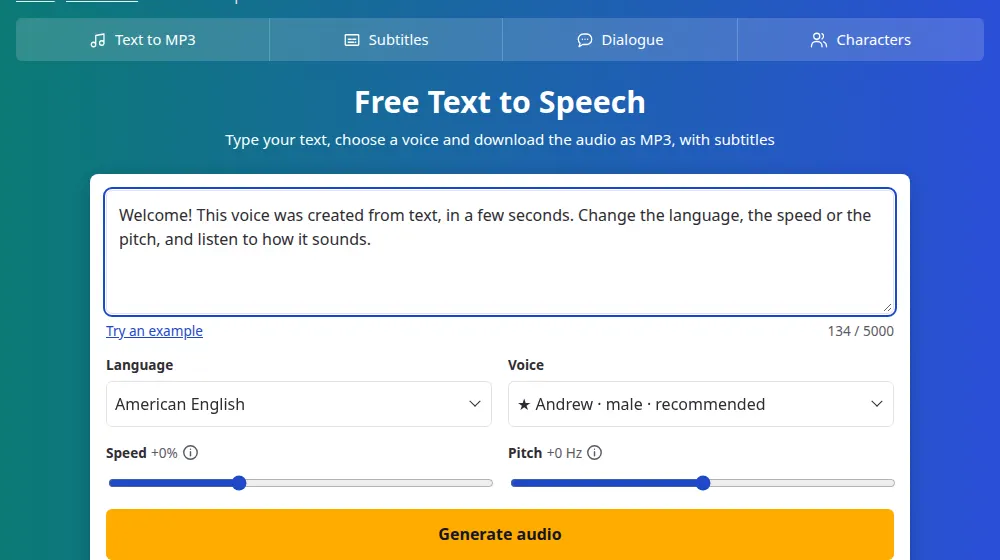
かつてのテキスト読み上げは、ロボットが電話帳を読んでいるような音声でした。ニューラル音声の登場でそれは変わりました。間を取り、大切な言葉を強調し、人の声に近い自然な読み上げができます。SaveMeToolsは、そのような音声を300種類以上、1つのシンプルなページにまとめています。インストールも入力フォームも不要です。テキストを貼り付けてボタンを押せば、すぐに聞けます。
できること
- テキストをMP3に変換して、ファイルを手元に残せます。
- 音声に合わせてタイミングが調整されたSRT・VTT字幕を作成できます。
- 複数の声で会話を作成できます。キャラクターは最大6人まで。
- 物語やアニメ向けに、キャラクターごとに声を割り当てられます。
- 言語別にすべての音声を一覧で確認できます。
使い方
- ボックスに、最大5,000文字までテキストを入力または貼り付けます。
- 言語と音声を選びます。★マークの音声は、最新でもっとも自然なものです。
- 必要に応じて、速度と音の高さを調整します。
- 音声を作成を押して聞いてみて、MP3、SRT、VTTのファイルをダウンロードします。
仕上がりをよくするコツ
- 句読点は読み上げの指示です。 読点(、)は短い間、句点(。)は長い間になります。早口に聞こえる文は、2つに分けてみてください。
- 読みにくいものは、読み方を書き出しましょう。 数字や略語でつまずく場合は、「2026年」を「にせんにじゅうろくねん」、「WHO」を「世界保健機関」のように書き換えます。
- 速度は控えめに。 -10%から+15%の間がもっとも自然に聞こえます。
- 長いテキストは? 分割しましょう。別々の音声にしておくと、文を変えたときに編集や録り直しが楽になります。
速度と音の高さの使い方
この2つのスライダーは、音声そのものは変えずに聞こえ方だけを変えるもので、音声全体に適用されます。
- 速度は話す速さを決める設定で、-50%(半分の速さ)から+100%(2倍の速さ)まで選べます。0%なら音声は標準の速さのままです。
- 音の高さは声の高低を決める設定で、-50 Hzから+50 Hzまで選べます。ヘルツ(Hz)は音の高さを表す単位で、プラスの値で声が高く、マイナスの値で低くなります。
- 最初の目安: まず両方とも0のままで聞いてみて、そのあと1つずつ少しずつ変えていきましょう。速度は-10%から+15%、音の高さはどちらの方向も10 Hzまでが、たいてい最も自然に聞こえます。
入力したテキストはあなたのもの
入力したテキストも作成した音声も保存せず、履歴もありません。結果はお使いのブラウザのタブの中にだけ存在し、ページを閉じるか再読み込みすると消えます。残したいものは、必ずダウンロードしてください。詳しくはプライバシーポリシーをご覧ください。
よくある質問
SaveMeToolsは無料ですか?
はい。アカウントも有料プランもなく、すべての音声を誰でも使えます。サイトの運営費は広告でまかなっています。すべての訪問者が快適に使えるよう、1人あたり1時間に30件までという上限があります。
一度にどのくらいの長さのテキストを変換できますか?
1件の音声につき5,000文字までで、おおよそ5分間の読み上げに相当します。それより長いテキストは、段落の終わりで分けて、同じ音声と設定で1つずつ作成すると、各パートが同じ印象に仕上がります。
作成した音声を自分の動画に使えますか?
多くの方が使っていますが、音声の権利はMicrosoftにあり、商用利用のルールはMicrosoftの利用規約によって決まります。商用プロジェクトでは、先に規約を確認するか、ライセンス版のAzure Speechプランを利用してください。個人利用、学習、プレゼンテーションであれば、懸念はずっと小さくなります。
作った音声が消えてしまったのはなぜですか?
当サイトは何も保存しないからです。音声はページを再読み込みするか閉じるまでページ内にあるだけなので、先にダウンロードしてください。その代わり、入力したテキストがどのサーバーにも残りません。消えてしまった場合は、テキストをもう一度貼り付ければ、数秒で新しく作れます。
星印がついている音声はどういう意味ですか?
最新世代の音声(Multilingualと呼ばれます)です。より自然に聞こえ、ほかの言語のテキストも読み上げられます。そのため、別の言語を選んでいても、メニューの中で専用のグループとして表示されます。
スマートフォンでも使えますか?
はい。Android、iPhone、タブレット、パソコンの新しいバージョンのブラウザで使えます。インストールは不要です。音声を作成したあと、プレーヤーの下にあるボタンで、MP3、SRT、VTTファイルを端末のダウンロードフォルダに保存できます。
これはAI音声ジェネレーターですか?
はい。音声はニューラル音声で、自然なリズムと抑揚で文章を読み上げるため、録音は必要ありません。テキストを書くか貼り付けて音声を選び、そのままページ上で聞けます。動画やプレゼン、メッセージ用にMP3をダウンロードすることもできます。